
 400-666-2563






 售前热线
售前热线
 微信咨询
微信咨询

本文简介:本文主要为大家整理了 “企业监控员工电脑桌面” 相关的内容,主要有 员工上班摸鱼、私自截图机密?安企神软件教你怎么监控电脑桌面,老板必看!, 如何查看员工聊天记录?企业担心客户信息泄露,3步教会你如何查看!, 运维总监后台一屏纵览百台电脑异动:电脑屏幕墙多屏监控,让违规行为无所遁形!, 统一规范办公网络使用行为有哪些?安企神软件帮你完善企业留存机制!, 监控员工电脑屏幕的软件怎么选?5个内行人都在用的方法分享,刷到就是赚到!, 等内容,文章部分观点不代表本站观点,如有侵权或其它问题请反馈客服。
1、员工上班摸鱼、私自截图机密?安企神软件教你怎么监控电脑桌面,老板必看!
“明明发消息秒回,交上来的活儿却迟迟不动”“核心客户资料刚谈完,竞品那边就知道了”这些问题,不少企业管理者都遇到过。员工上班摸鱼拖慢的是进度,私自截图泄露的却可能是企业的命脉。与其等到出事了再追悔,不如提前把管理做到位。
安企神软件建议企业做好以下三个方面,让电脑桌面管理从被动救火变成主动防控,这也是怎么监控电脑桌面的务实答案。
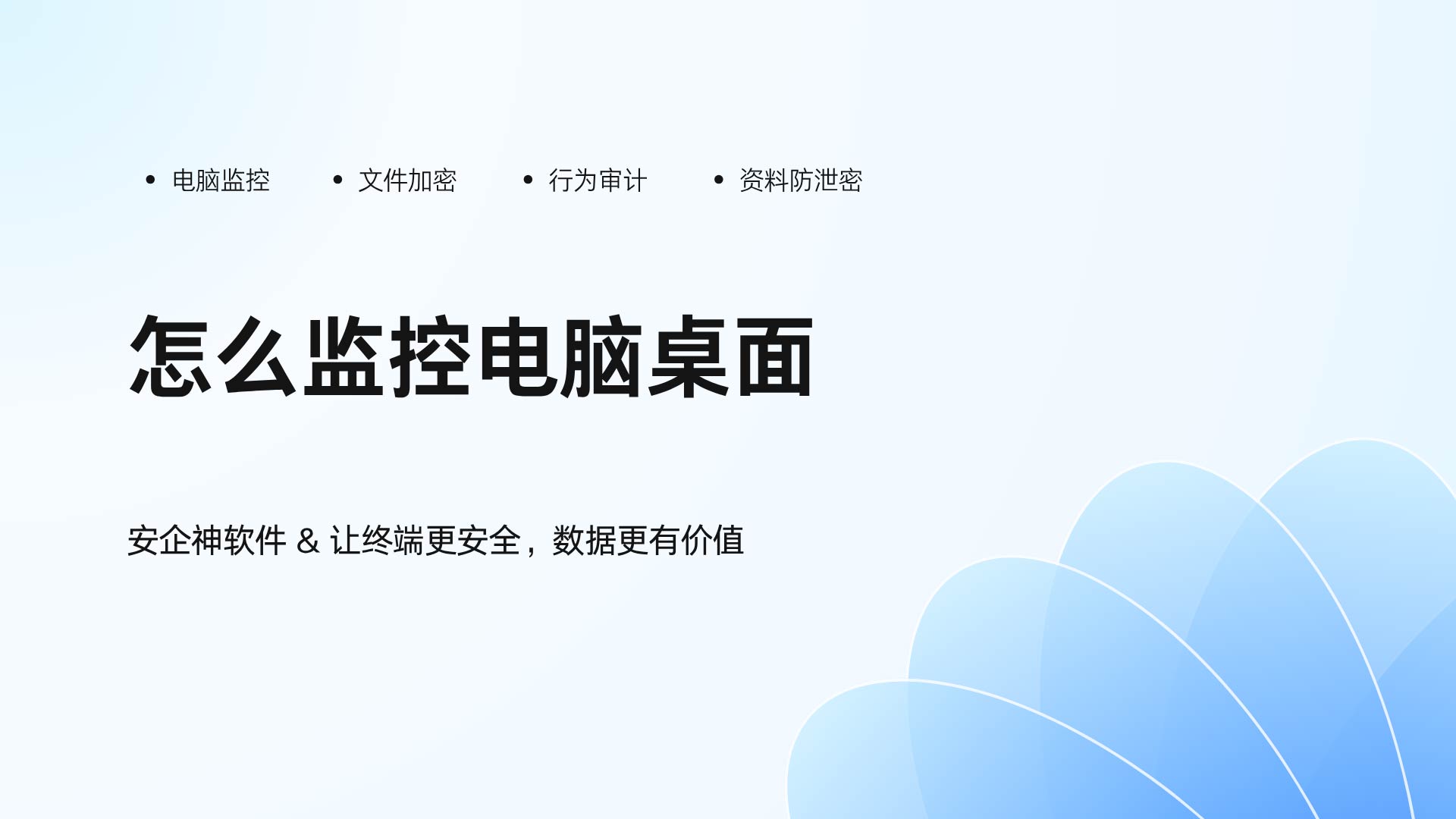
第一个方面:远程协助——人在外地,问题当场解决
异地分公司电脑出故障,IT人员不用飞到现场,在管理端选中目标设备,点击“远程协助”就能直接接管对方桌面。
安企神软件提供三种模式应对不同场景:交互模式下,控制端和客户端双方都可以操作同一台电脑,适合协同排查问题、一起处理文件;旁观模式只能看不能动,适合远程观察新员工操作流程或进行培训指导;兼容模式则在遇到老旧系统或特殊软件环境时切换,保证连接稳定不掉线。
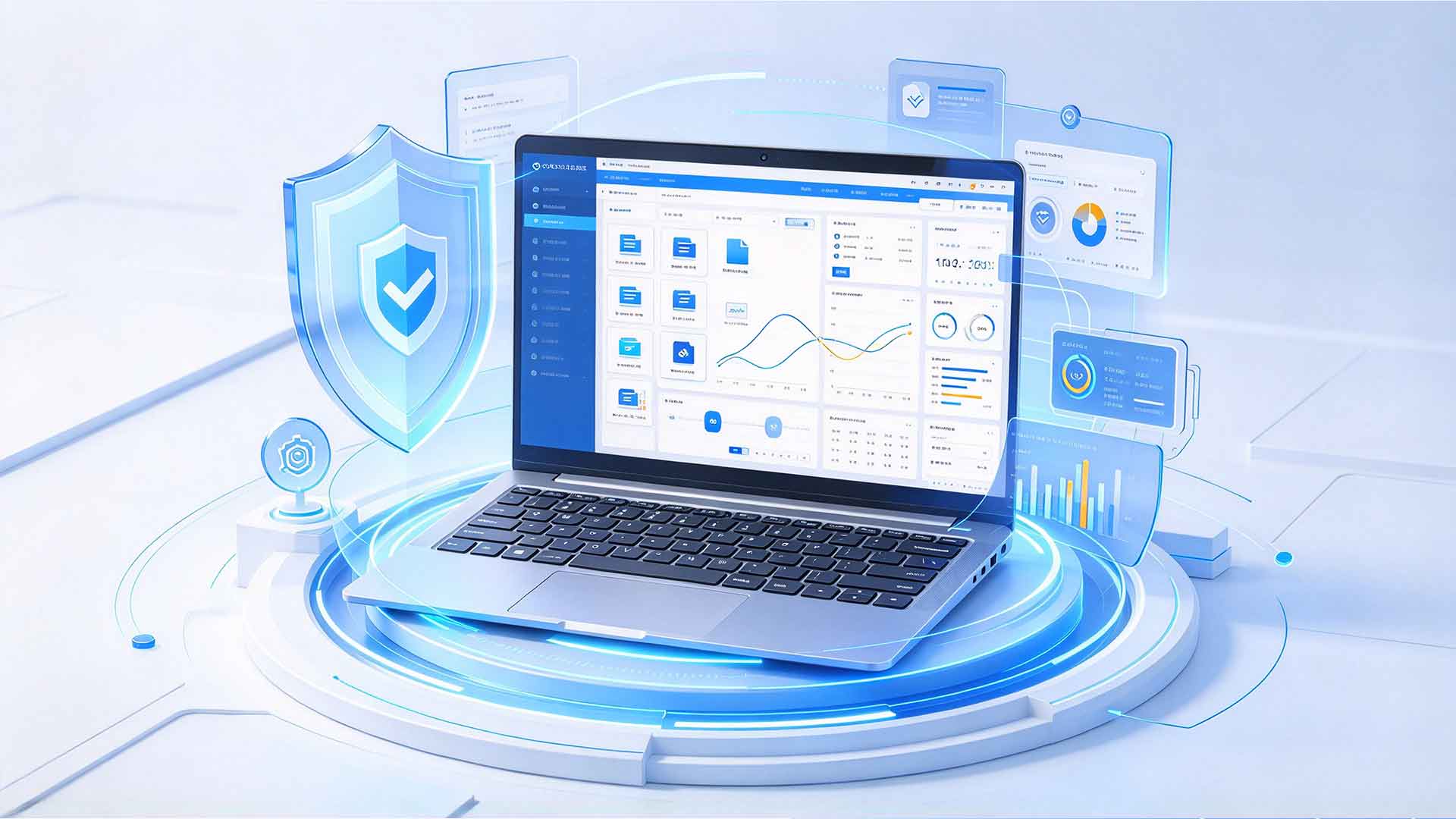
第二个方面:屏幕监控——谁在干活,屏幕上看
管理者不可能整天在工位间来回走动,但屏幕上的事情,安企神软件能让你一屏掌握。
实时屏幕功能支持管理员直接查看任意终端的当前桌面画面,延迟低于1秒。如果员工电脑数量多,还可以启用“屏幕墙”模式,最多同时查看16台电脑的实时画面。
屏幕快照按间隔自动抓拍,按员工和时间分类存储;屏幕录像完整记录软件使用、网页浏览、文件操作等行为,可疑时段回放即可还原。
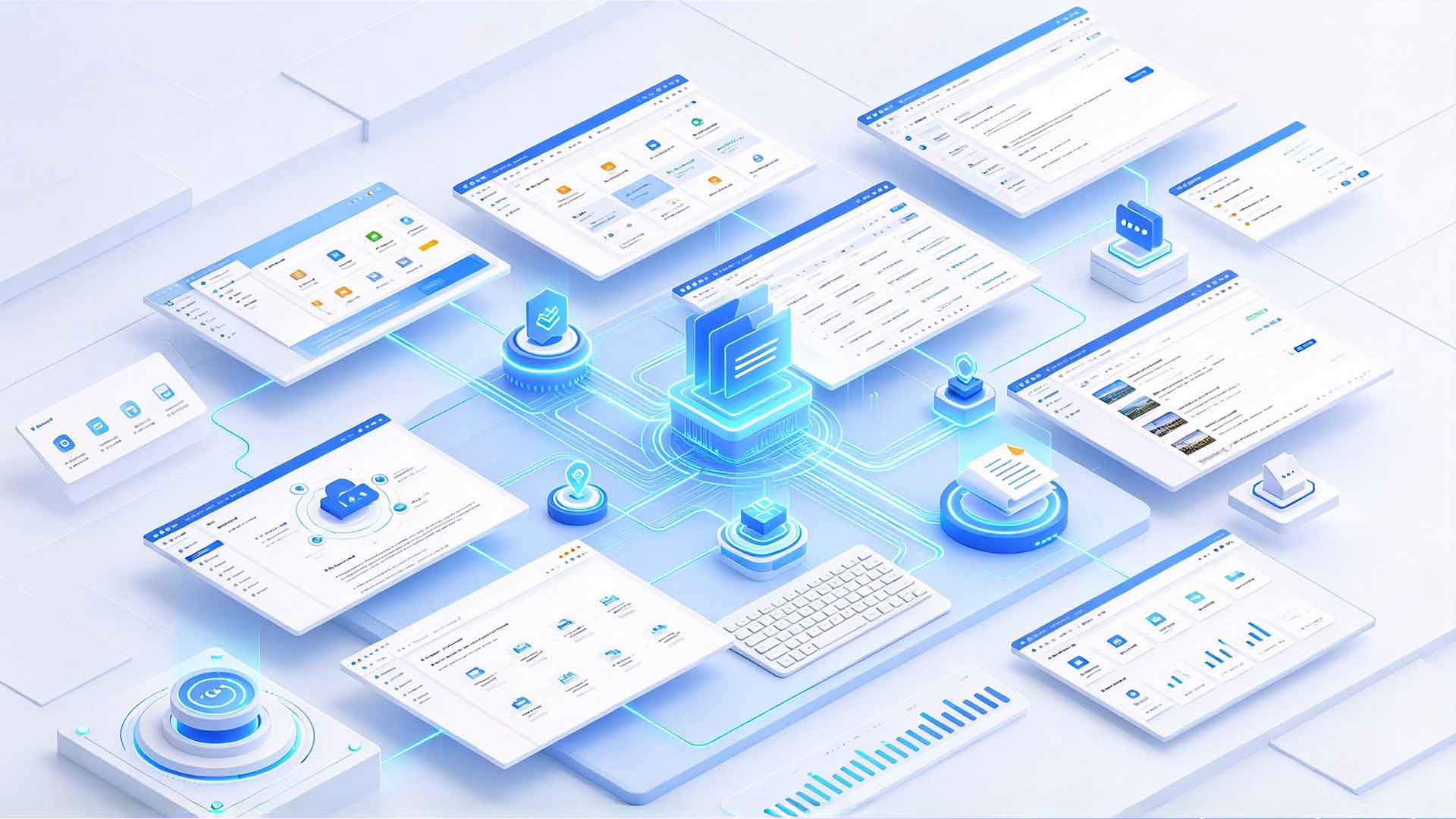
第三个方面:桌面统一管控——水印、壁纸、开关机一键收拢
几百台电脑壁纸五花八门、屏保各不一样,不只是“不好看”的问题,而是出事时连该调哪台记录都摸不着头绪。安企神软件的桌面管理模块,把这几点一次性收拢。
1.屏幕水印设置支持一键部署,水印内容可自定义为员工工号、电脑编号、IP地址、时间等信息,样式、透明度均可调节。水印随屏幕操作实时显示,即使被拍照或截屏也会留存身份信息,从源头震慑泄密行为,事后追溯也有了依据。
2.屏保和桌面壁纸设置支持批量推送,管理员可将企业Logo、安全提示或规章制度设为统一壁纸和屏保,新员工入职当天桌面就是对的,后续更换后台一键更新,无需逐台操作。
3.远程开机和关机基于网络唤醒技术,设备联网并完成配置后,运维人员可在后台远程开关机,下班后统一关机节能,需要时远程唤醒执行补丁更新或病毒查杀,全程无需员工配合。

总结
从远程协助的即时响应,到屏幕监控的全程留痕,再到桌面统一管控的批量运维,安企神软件把“怎么监控电脑桌面”从一个模糊的管理焦虑,变成了一套可落地的操作路径。如果你正在为员工摸鱼、机密外泄、桌面管理混乱而困扰,不妨了解一下这套方案。
安企神软件咨询电话:400-666-2563,扫码可申请免费试用,顾问将在1小时内提供针对性解决方案。
小编:小杨
2、如何查看员工聊天记录?企业担心客户信息泄露,3步教会你如何查看!
在数字化办公时代,企业微信、QQ、钉钉等即时通讯工具已成为员工与客户沟通的标配。但沟通效率提升的背后,客户信息泄露的风险也在悄然蔓延,销售私下飞单、员工离职前批量打包客户资料、内部文件通过聊天工具随手外发……这些问题让越来越多企业管理者开始关注:如何查看员工聊天记录?

别急。今天我们用3步讲清楚,如何通过安企神软件系统化地查看和管理员工聊天记录,从源头堵住客户信息泄露的漏洞。
第一步:合规管理——先搞清楚“能不能看”
在探讨如何查看员工聊天记录之前,首先要回答一个法律问题:企业监控员工聊天记录合法吗?
根据《个人信息保护法》和《劳动合同法》,企业在监控员工行为前,必须做到明确告知员工监控的存在,将它写进员工手册,监控范围仅限于工作设备和工作时间,且不得滥用监控数据侵犯员工隐私。
第二步:会话存档——让每一条聊天记录都有迹可循
安企神软件的网络聊天审计功能,能够完整记录用户终端计算机的即时通讯行为,管理员可以在安企神软件后台的“历史记录”中,随时查看员工各种聊天截图。
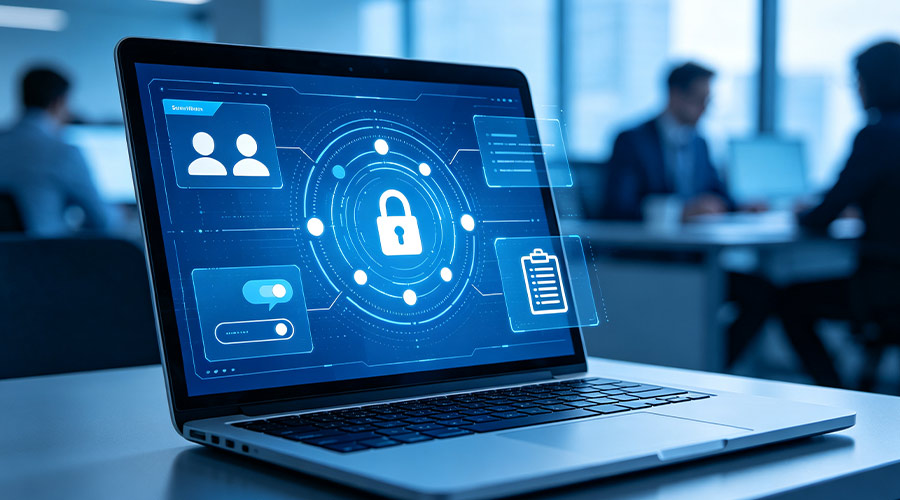
第三步:聊天记录审计——从海量信息中精准锁定风险
光有存档还不够,每天成千上万条聊天信息,管理员不可能逐条翻看。真正的难题是:如何在海量沟通中快速发现风险?
安企神软件的聊天记录审计功能,配合三大核心能力,让风险无处遁形:
1. 屏幕监控——看得见的才是最可靠的
安企神屏幕监控软件支持第一视角实时监控员工电脑屏幕,直观了解员工工作状态,以及查看是否存在违规泄密等行为。管理员可以实时查看终端电脑画面,像直播一样查看员工当前操作;系统还支持开机自动录像,管理者事后可查看录像回放。
员工在跟客户聊什么、有没有私下传文件、有没有异常操作,屏幕上一目了然,还会保存记录。
2. 敏感词报警——风险发生前就能主动预警
员工通过微信、QQ等即时通讯工具发送公司机密信息,这些行为隐藏在每日海量的办公行为中,传统手段根本无法逐一筛查。
安企神软件的敏感信息报警功能,企业可以根据自身需求自定义设置敏感词。比如“报价单”“客户名单”“源代码”“合同”“预算”等业务敏感词,甚至“跳槽”“泄密”“竞品公司名”等风险词。一旦员工在聊天中输入这些词,系统会立刻向管理员发出警报,甚至自动截图存档。
3. 文件外发控制——堵住数据泄露的最后一道门
安企神软件支持记录员工通过聊天软件对外发送的文件,系统支持文件外发监控,可以设置禁止程序上传文件,防止文件通过任何途径发送出去。
企业还可以启用文件防泄密保护,重要文档需要授权后才能外发或者带出,严控个人随意外发文件,从源头上杜绝公司文档泄密。
结语
如何查看员工聊天记录? 答案不是简单装个软件就完事,而是一套完整的体系,安企神软件将上网行为管理、终端安全、数据防泄露、文件加密等能力集成一体,真正帮助企业实现对员工电脑的全面管控。
客户信息泄露不是小事,等出了事再查,往往为时已晚。防患于未然,才是对企业最大的保护。如需了解安企神软件更多功能或扫码获取免费试用,请咨询官网电话:400-666-2563
小编:小杨
3、运维总监后台一屏纵览百台电脑异动:电脑屏幕墙多屏监控,让违规行为无所遁形!
你有没有遇到过这种情况?
明明定了KPI、开了晨会、布置了任务,月底一看业绩还是上不去。
你怀疑有人在摸鱼,但没证据;你想抓典型,又怕冤枉好人。
更头疼的是——公司一百多台电脑,你总不能一台一台去盯着看吧?
很多运维总监和老板都有同样的困扰:员工到底有没有在认真工作?
有没有人偷偷逛招聘网站准备跳槽?有没有人在上班时间刷剧、打游戏、炒股?有没有人乱删公司重要文件?

说实话,靠人盯人,盯不过来。靠自觉,靠不住。
那怎么办?建议你做好以下4件事,让每一台电脑的动向都尽在掌握。
第一件事:实时屏幕 + 屏幕录像 + 屏幕快照——让员工电脑“现场直播”
想知道员工在电脑上干啥?最直接的办法就是看屏幕。
安企神软件的实时屏幕功能,让你点一下员工姓名,就能立刻看到对方当前的电脑屏幕,跟你坐在旁边看一模一样。
手机版也支持实时查看。
光看还不够,万一你不在电脑前错过了什么怎么办?
屏幕录像功能可以从开机起全程录制高清操作视频,按日期自动归档保存。事后随时回放,谁在什么时候干了什么,一清二楚。
屏幕快照则支持2-60秒自定义截图,定时抓拍屏幕画面存下来,想看哪个时间段的记录都能筛选查看。
一屏纵览所有员工电脑,谁在干活谁在摸鱼,一目了然。就像监控室的电视墙一样,所有屏幕尽收眼底。
支持16台画面,点击某个画面还能放大查看。超过显示数量还可以手动翻页或者自动轮播。
第二件事:上网记录——员工上了哪些网站、搜了哪些关键词,全知道
员工上班时间都在浏览什么网站?有没有偷偷访问招聘网站准备跳槽?有没有逛购物网站、刷视频?
安企神会自动记录员工访问的所有网站地址,包括具体网址、访问时间、停留时长等信息。
还能记录浏览器搜索的关键词以及上传下载行为。
谁在上班时间访问招聘网站、谁在刷剧购物,清清楚楚。有了这些记录,你再也不用靠猜来判断员工的工作状态了。

第三件事:程序使用记录——员工打开了哪些软件,一目了然
员工上班到底是在用办公软件,还是在打游戏、炒股、聊闲天?
安企神会记录每台电脑运行了哪些程序、运行了多长时间。
支持图形列表分类统计,聊天软件、邮件软件、浏览器、游戏软件、办公软件等一目了然。
你还可以设置程序运行限制,直接禁止与工作无关的软件运行。
发现有违规程序运行时,管理端还能收到报警提示。从根源上杜绝员工上班摸鱼。

第四件事:文件操作记录——谁删了、改了、拷走了什么文件,全留痕
公司的重要文件被谁动过?有没有人偷偷删除、复制、外发重要资料?
安企神会详细记录文件的创建、修改、删除、复制、移动、重命名等操作。
包括操作时间、操作类型、操作途径等详细信息。无论文件是通过邮件还是其他方式外发,都能审计到。
谁动了公司的文件、动了什么文件、什么时候动的——所有操作都有据可查,再也不用担心出了问题找不到责任人。

别等出了问题再后悔,提前布防才是聪明人做的事。官网电话:400-666-2563
小编:小杨
4、统一规范办公网络使用行为有哪些?安企神软件帮你完善企业留存机制!
各位企业管理者和IT负责人,您是否正在面临这些头疼的问题:
员工上班时间偷偷逛淘宝、刷短视频,工作效率低下,更头疼的是,
员工随意卸载公司统一部署的办公软件,搞得IT部门天天救火……
其实说白了,这些问题的根源就一个——办公网络使用行为缺乏统一规范。
员工不知道什么能做什么不能做,或者知道了也不当回事,反正没人管、管不了。

安企神软件,就是专门帮您解决这个问题的。
下面我们从五个具体功能入手,
看看安企神如何帮您统一规范办公网络使用行为、完善企业留存机制。
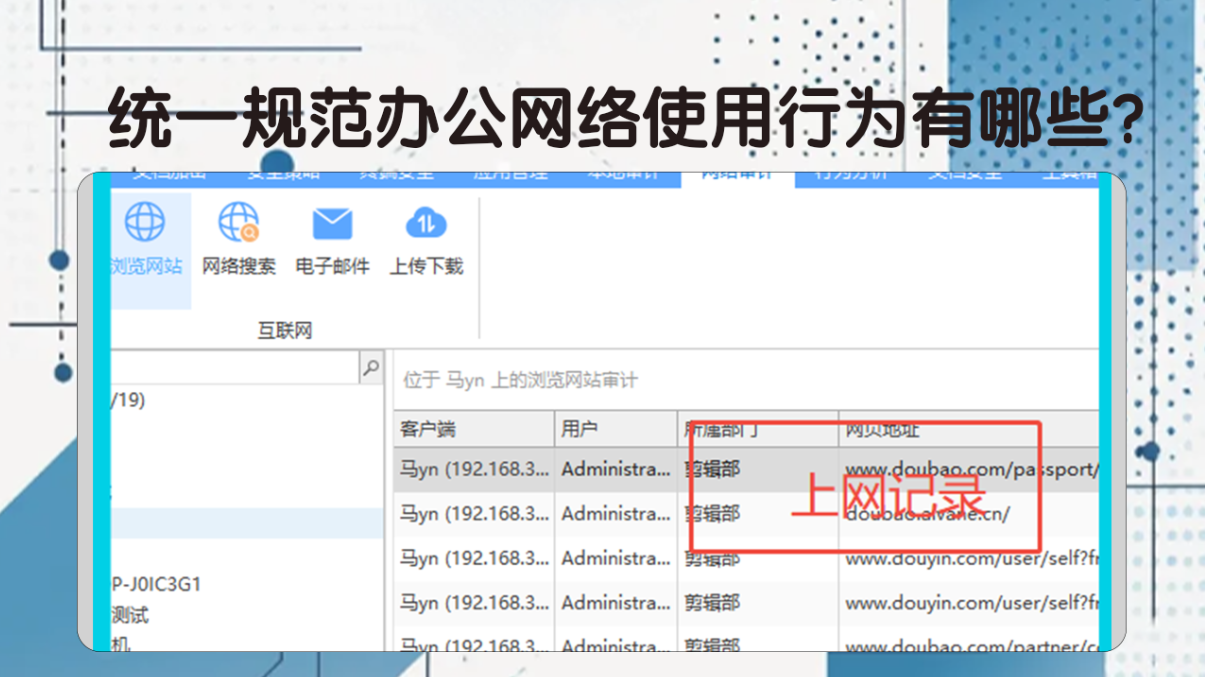
一、上网记录——全程留痕,网络行为有迹可循
员工上班时间到底在干什么?是真在工作还是在摸鱼?
安企神软件会自动记录员工访问的每一个网址、
搜索的关键词、使用的社交软件聊天内容以及邮件收发详情。
所有记录按时间排序,支持后台查看与导出。
谁在什么时候上了什么网站、待了多久,一目了然。
有了这份完整的上网记录,员工自然不敢在工作时间干私事,
统一规范办公网络使用行为就有了第一步的数据支撑。
二、文件操作记录——文件流转全追踪,数据泄露有据可查
文件是企业的核心资产,一旦泄露后果不堪设想。
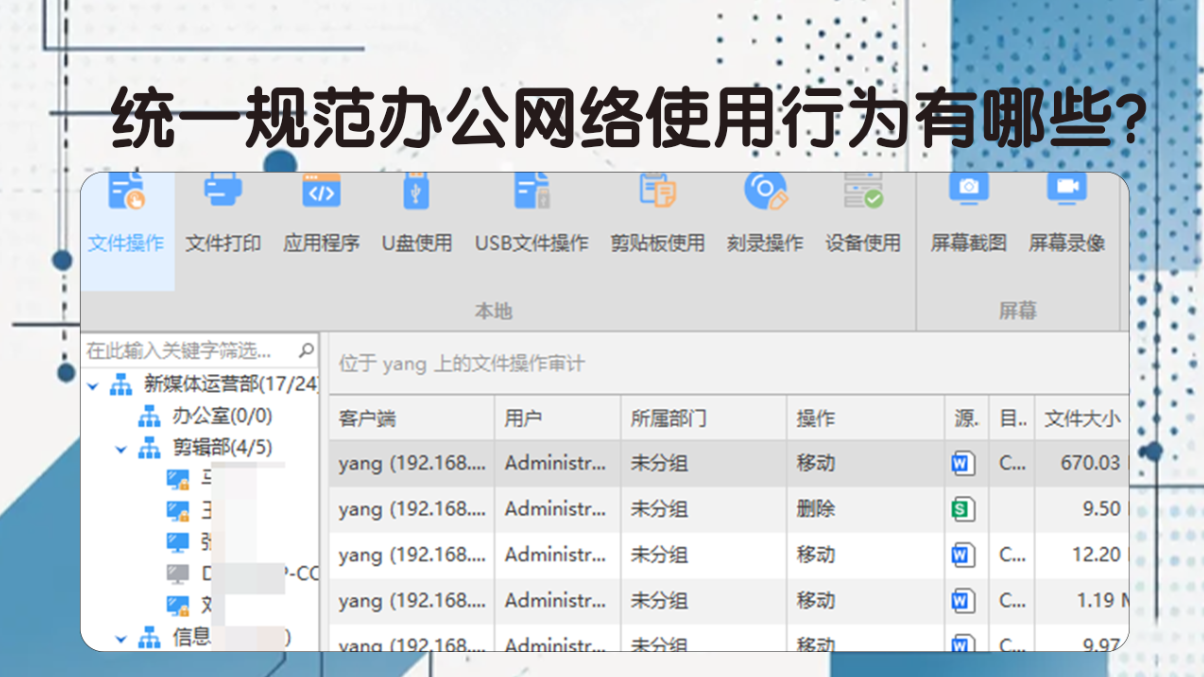
安企神软件对文件的创建、修改、删除、复制、移动及外发等行为进行全维度审计。
无论是通过U盘拷贝、邮件发送,还是上传至网盘或聊天工具,
员工对文件的所有操作都会被详细记录,包括文件名、时间、目标路径等。
三、网站黑白名单——该上的上,不该上的坚决拦
光靠事后记录还不够,还得从源头管控。安企神软件支持设置网址黑白名单。
黑名单功能可以把购物、娱乐、赌博、视频等与工作无关的网站全部拉黑,
员工想上也上不了;白名单功能则适用于高保密岗位,只允许访问指定的业务相关网站。
有了这套机制,统一规范办公网络使用行为就不再是一句空话,而是落到实处的技术屏障。
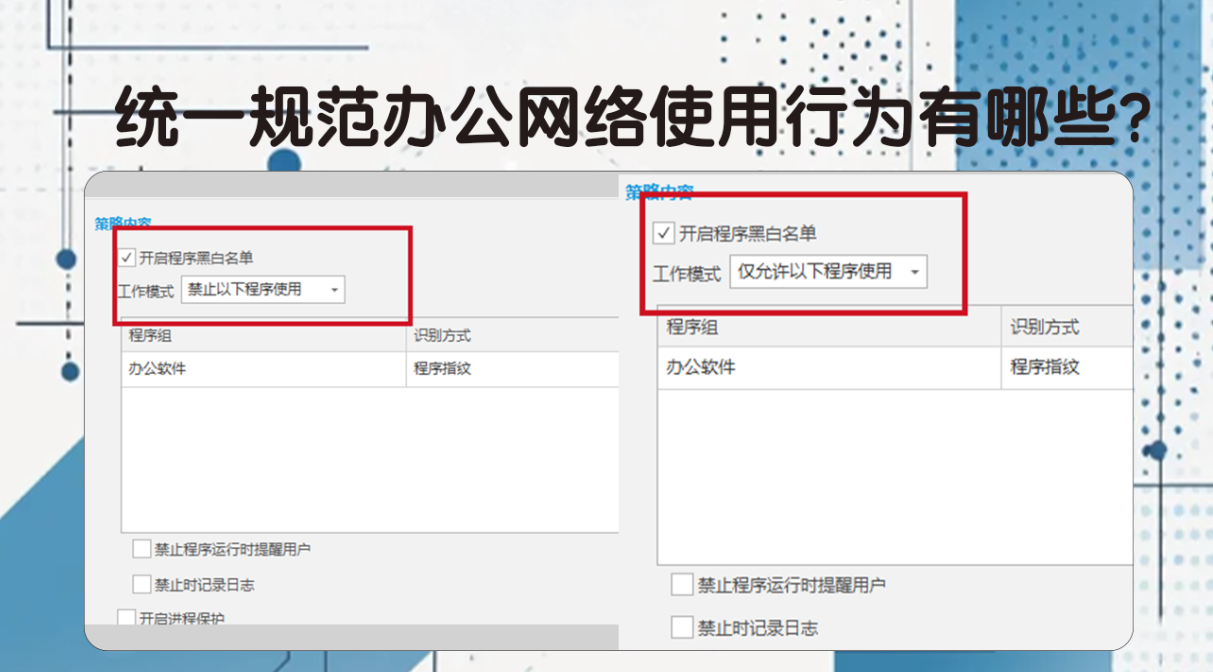
四、程序黑白名单——不该用的软件,一个都跑不了
员工上班打游戏、炒股、用P2P下载软件抢网速,是很多企业的老大难问题。
安企神软件的应用程序管控功能,支持设置程序黑白名单。
管理者可以灵活设定员工可以运行或禁止运行的程序。
把游戏、股票软件、迅雷等加到黑名单里,系统自动拦截并生成日志;
也可以设置白名单模式,只允许使用办公必需的软件。
从程序层面统一规范办公网络使用行为,让员工把精力真正放在工作上。
五、禁止安装卸载新软件——软件权限收回来,安全风险降下去
员工私自安装不明软件,是内网安全最大的隐患之一。
安企神软件可以直接禁止员工安装新软件。如果员工确实有安装需求,
可以提交申请,管理员审批通过后才能安装。
同时,软件还支持禁止卸载功能,防止员工擅自卸载公司统一部署的办公或安全软件。
把软件的安装和卸载权限收回到管理员手中,
从源头上杜绝了病毒入侵和系统混乱的风险,这才是真正的统一规范办公网络使用行为。
结语
别再让员工的上网行为成为管理盲区,别再让核心数据在不知不觉中流失。
选择安企神软件,统一规范办公网络使用行为,完善企业留存机制,
让管理有据可依、让安全有章可循!
小编:小杨
5、监控员工电脑屏幕的软件怎么选?5个内行人都在用的方法分享,刷到就是赚到!
监控员工电脑屏幕的软件怎么选?这是让很多老板头疼的问题。
员工一天到晚对着电脑,你根本不知道他到底是在埋头赶方案,
还是在逛淘宝、刷短视频、打游戏。你走过去他就切屏,你走开他又切回来。
更让你头疼的是,核心资料怎么流出去的你都不知道
——客户名单、报价单、设计方案,员工一个U盘就拷走了,
等你发现的时候,竞争对手已经拿着你的方案去报价了。

监控员工电脑屏幕的软件到底应该怎么选。以安企神软件为例,5个核心功能逐个拆解。
一、实时屏幕、屏幕录像、屏幕快照
有个做电商的老板,旺季大促期间发现团队效率比平时还低,
但每个员工看起来都在对着屏幕忙活。
他装了监控员工电脑屏幕的软件之后才发现,
好几个客服白天花大量时间在看直播、刷短视频,订单处理根本没跟上。
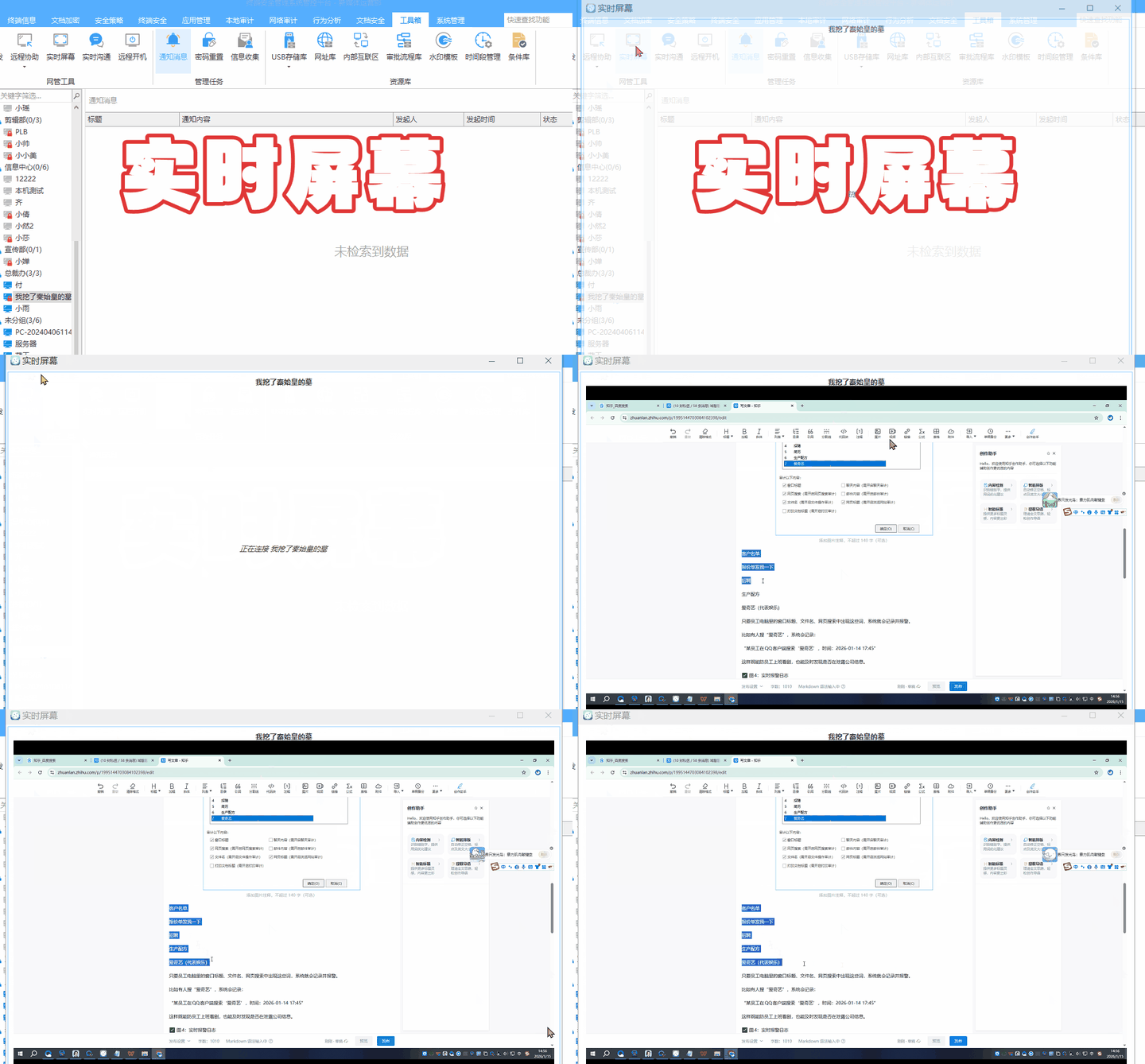
安企神软件的实时屏幕功能,
支持管理员通过控制台一键查看局域网内任意终端的实时屏幕画面,
点一下员工的名字,就能立刻看到对方当前的电脑屏幕,
和你站在他旁边看一模一样,延迟低于1秒。
最多能同时查看16台电脑。
光看实时画面还不够,有时候需要回看之前的操作记录。
安企神的屏幕录像功能可以从开机起全程录制高清操作视频,按日期自动归档保存。
屏幕快照是更轻量的选择——支持设置每隔2到60秒自动截屏一次,
把电脑屏幕以图片形式保存下来。既节省存储空间,又能保留关键操作证据。
二、上网记录——网站浏览、搜索、上传下载全留痕
某公司的市场部员工,上班时间天天泡在购物网站和娱乐论坛上,
公司网速被拖得奇慢无比,其他人连邮件都发不出去。
老板用上监控员工电脑屏幕的软件之后才发现问题根源。
安企神软件的网络审计功能,可以审计到的信息包含浏览的网站、
网络搜索、邮件发送、文件上传下载等。
管理员可以查看终端用户浏览网站的记录,支持网址URL、网站标题和时间。
三、程序使用记录——时间花在哪了,一目了然
有个销售团队的老板,发现团队业绩连续下滑,但员工个个都说自己很忙。
装了监控员工电脑屏幕的软件之后,
他发现销售部某员工每天花两小时刷招聘网站——这个信号比任何KPI都来得直接。
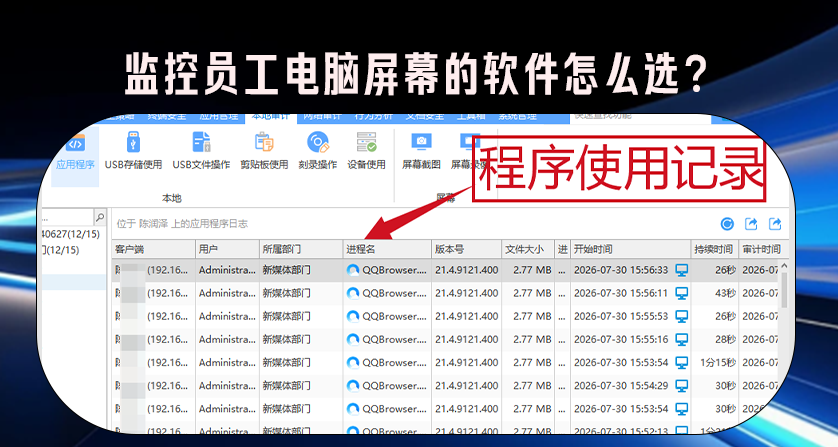
安企神软件会自动记录所有程序的启动、关闭时间以及累计使用时长。
管理者打开后台一看,员工是在专注用办公软件,还是在偷偷运行游戏、炒股软件,一目了然。
四、文件操作记录——重要资料有迹可循
有家公司核心代码差点被离职员工带走,幸好提前装了监控员工电脑屏幕的软件。
系统记录显示,该员工在离职前一周频繁复制、移动加密文档,公司及时采取了措施。
安企神软件会全程记录文件的创建、修改、删除、复制、移动及外发等所有操作,
精确到操作人、时间、文件路径等关键信息。
谁在什么时候打开了哪个文件,是复制还是删除,系统都会详细记录。
五、敏感词报警——风险第一时间发现
某公司HR发现有人在聊天软件里谈论薪资和公司机密,
但当时根本不知道。等事情发酵了才去查,已经晚了。
安企神的敏感信息报警功能,
可以帮助企业在员工办公行为记录中快速识别敏感信息操作,
并以多种形式报警通知。企业可以根据自身需求,自定义设置敏感词。
结语
监控员工电脑屏幕的软件怎么选?以上5个功能基本覆盖了企业管理的核心场景。
如果你还在纠结监控员工电脑屏幕的软件怎么选,不妨试试安企神软件。
它让企业管理变得更加透明、高效、安全,
让管理者真正看得见、管得住、查得到。七天免费试用,电话:400-666-2563。
小编:小杨