产品功能
- 功能简介
- 更多系统










员工私自外接外网传资料、上班摸鱼刷无关网站拖慢全公司网速,IT管理员没合适工具管控,等发现问题时往往已经出现数据泄露、业务系统卡顿的情况,事后排查还找不到明确记录,只能被动补救。
其实网络管理软件可以防止这类事情的发生,那都有哪些呢?
今天就来推荐一款受欢迎的网络管理软件,2026最新发现!

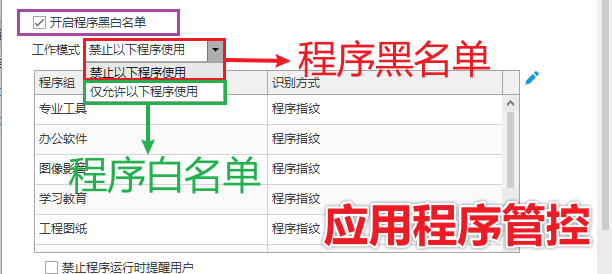
一、自定义网站与软件访问拦截
不用复杂设置,管理员直接就能把购物、短视频、游戏这类和工作无关的网站拉进黑名单,也能把炒股、直播这类摸鱼软件直接禁掉。
还能按不同部门设不同规则,比如设计部可以留素材网站,行政部就不用开娱乐站点,从源头减少员工上班分心的情况。
二、全维度上网行为智能统计
员工上班刷了什么网站、搜过什么关键词、收发过什么邮件,系统都会自动记录下来。
还能生成每个人的上网时间画像,清晰看到大家每天多少时间用在办公软件上,多少时间花在无关网页上,不用挨个查屏幕,就能直观掌握团队整体的办公效率情况。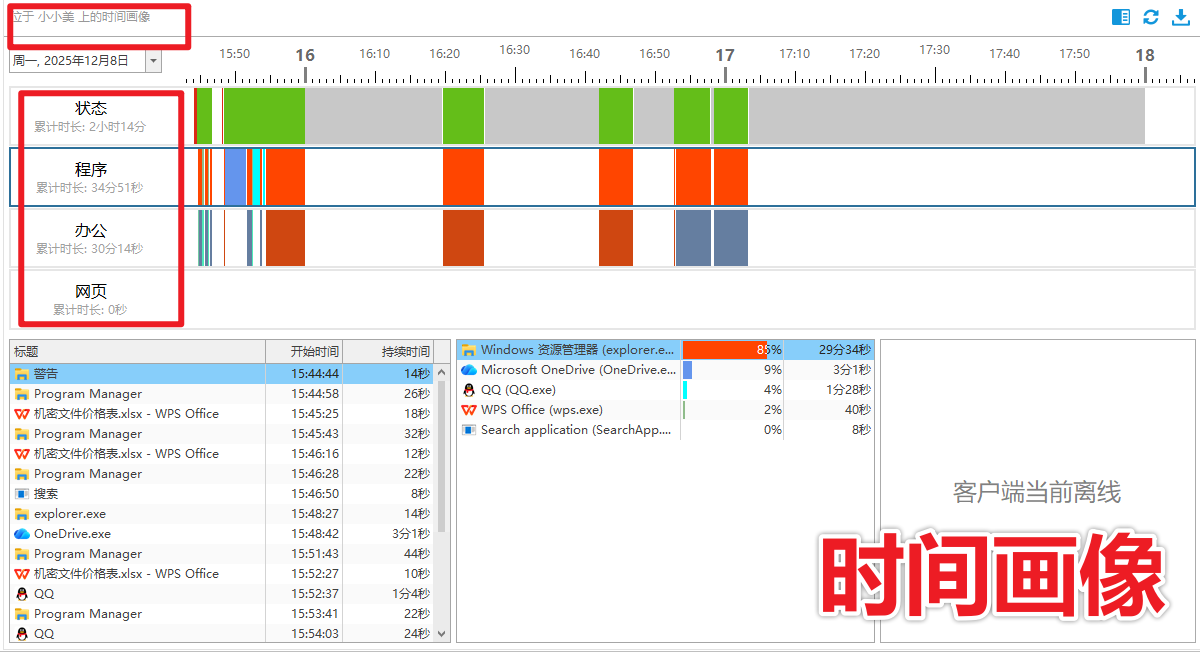
三、全局带宽精细化管控
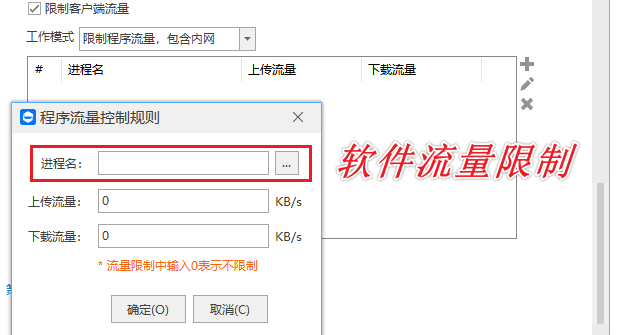
能实时看到每台电脑占了多少网速,要是有人偷偷下大文件、刷高清视频拖慢全公司网,管理员可以直接给单台设备限速;
也能单独给P2P下载、短视频这类耗流量的程序设上限,保证ERP、办公系统这些核心业务能优先用上流畅的网络。
四、违规连外网自动处置
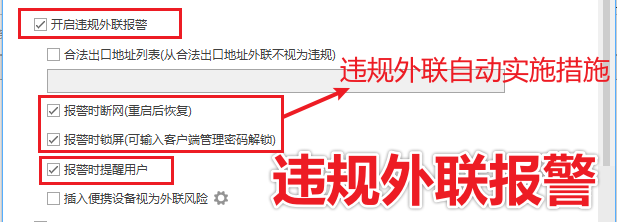
只要员工私自插随身WiFi、连陌生外网,系统立刻就能检测到,第一时间给管理员发报警提醒,还能自动执行断网、锁屏操作,不用等数据传出去才后知后觉,从网络接入的源头堵住内网数据往外泄露的漏洞。
五、高危脚本直接拦截运行
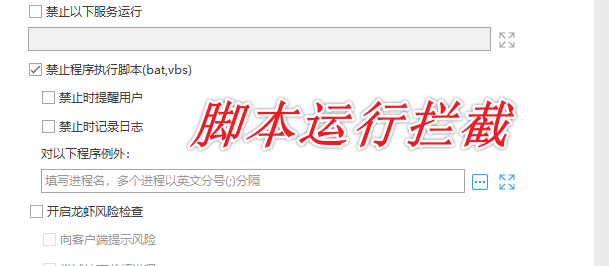
不用员工手动设置,系统会直接禁止电脑运行bat、vbs这类高危脚本,哪怕有人不小心点开了带病毒的脚本文件,也没法执行恶意操作,避免电脑被植入病毒、被偷偷篡改系统文件,减少内网批量中招的安全风险。
六、多场景网络权限灵活管控
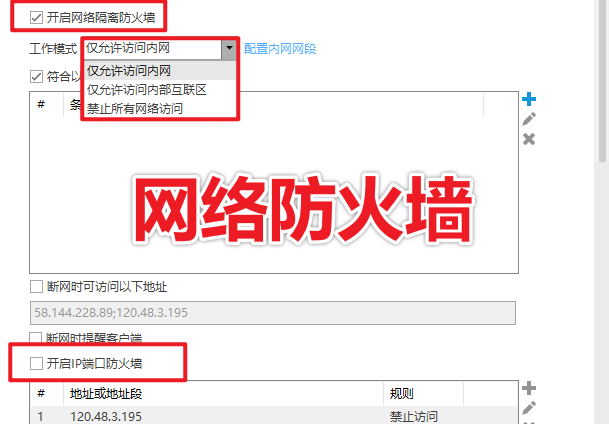
可以直接设置让员工电脑只能访问公司内网,完全连不上外网;也能指定某几个程序运行的时候,自动切断网络;
还能禁止特定程序访问危险端口,搭配IP端口防火墙,把陌生的危险网络连接全拦住,适配不同岗位的网络安全需求。
很多企业内网出问题,往往不是技术不够先进,而是没在日常管控里补上这些基础漏洞。
所以企业提前把这些常见风险点堵上,既能减少不必要的办公效率损耗,也能避免因为一次疏忽造成核心数据泄露,给企业带来难以挽回的损失。
软件最低60元起,电话:400-666-2563。
| 安企神行为管控版本 | ||||||||||||
| 功能 | 功能明细/价格 | 80 | 100 | 168 | 198 | 218 | 80 | 100 | 80 | 100 | 268 | 398 |
| U盘管控 | 对u盘进行管控,可以允许终端电脑使用U盘、禁止终端电脑使用U盘等 | ✅ | ✅ | ✅ | ✅ | ✅ | ✅ | ✅ | ||||
| U盘加密 | 对加密u盘设置终端电脑可使用哪些加密U盘,加密U盘里的文件在指定电脑查看 | ✅ | ✅ | ✅ | ||||||||
| 外设管理 | 对计算机USB外设进行管控,可以设置USB外设黑白名单,支持设置全局黑白名单 | ✅ | ✅ | ✅ | ✅ | ✅ | ||||||
| 打印管理 | 对打印机进行限制,可以禁止终端电脑不能使用打印机 | ✅ | ✅ | ✅ | ✅ | |||||||
| 应用程序管控 | 可以设置终端程序使用黑白名单/安装程序限制等 | ✅ | ✅ | ✅ | ||||||||
| 网址访问管控 | 设置网络访问黑白名单,规定终端是否能浏览哪些网站 | ✅ | ||||||||||
| 邮件发送管控 | 可以设置邮箱黑白名单,邮件附件管控等 | ✅ | ✅ | |||||||||
| 文档安全 | 文件备份、禁止文件外发途径、敏感文件管控等 | ✅ | ✅ | |||||||||
| 文档水印 | 针对电子文档添加防泄密水印 | ✅ | ✅ | |||||||||
| 终端防火墙 | 设置终端可访问的网络区域,限制终端仅允许访问内网、仅允许访问内部互联区域或禁止所有网络访问等 | ✅ | ||||||||||
| 终端安全 | 违规外联报警、硬件变化报警、软件变化报警、关键信息变化报警、磁盘空间报警、性能异常报警、禁用系统还原等 | ✅ | ||||||||||
| 实时画面 | 实时同步查看对方电脑画面 | ✅ | ||||||||||
| 屏幕截图 | 可以针对某些进程运行时开启截图,支持全时段截图 | ✅ | ||||||||||
| 屏幕录像 | 可以针对某些进程运行时开启录像,支持全时段录像 | ✅ | ||||||||||
| 文件操作审计 | 可以查看终端电脑操作文件动作 | ✅ | ✅ | |||||||||
| 打印文件审计 | 可以查看终端电脑打印内容 | ✅ | ✅ | ✅ | ✅ | |||||||
| USB文件拷贝记录 | 可以查看终端电脑usb文件操作 | ✅ | ✅ | ✅ | ✅ | ✅ | ||||||
| USB存储使用审计 | 可以查看终端电脑usb存储使用 | ✅ | ✅ | ✅ | ✅ | ✅ | ||||||
| 应用程序审计 | 可以查看终端电脑使用程序 | ✅ | ✅ | |||||||||
| 剪贴板审计 | 针对剪切板使用记录 | ✅ | ||||||||||
| Windows刻录审计 | 可以查看终端电脑刻录 | ✅ | ||||||||||
| 开启设备使用日志 | 可以查看终端设备使用日志 | ✅ | ✅ | ✅ | ||||||||
| 浏览网站审计 | 记录终端浏览网站 | ✅ | ||||||||||
| 网络搜索审计 | 记录终端网站搜索内容 | ✅ | ||||||||||
| 邮件发送审计 | 记录终端邮件发送 | ✅ | ✅ | |||||||||
| 上传下载审计 | 记录通过网络文件传输记录 | ✅ | ✅ | |||||||||
| 时间画像 | 进行时间图形化展示终端各时间段使用计算机情况,快速查看任一时间段电脑运行情况,精确到秒 | ✅ | ||||||||||
| 效率分析 | 分析终端工作效率、离职风险等情况 | ✅ | ||||||||||
责编:小雨

如何删除电脑屏幕监控视频
摘要:电脑屏幕监控可以是一种有效的监测员工活动的方法,不过在一些情况下,有必要删除这些监控视频,以保护员工的隐私。本文将阐述如何删除电脑屏幕监控视频,包括从物理上删除、从计算机软件中删除、通过文件删除程序或通过专业数据恢复软件进行恢复。一、物理上删除首先要做的是将监控设备从电脑上分离。这可以通过拔掉监控设备的电源线或者...
中移在线终端安全管理平台
摘要:随着移动设备使用的普及,终端设备安全问题也越来越严重,特别是对于企业而言,终端设备安全是必须重点关注的问题。中移在线终端安全管理平台提供了一套完整的终端安全解决方案,使企业可以更加轻松地管理和保护终端设备的安全。一、安全管理中移在线终端安全管理平台提供了一套完整的终端安全管理方案,从设备的接入管理、配置管理、应用...
向日葵能不能监控电脑屏幕
摘要:本文旨在探讨向日葵软件是否能够监控电脑屏幕,引导读者对这一话题产生兴趣。向日葵是一款远程桌面控制软件,在远程运行任务、技术支持和虚拟化等方面起着重要的作用。然而,一些人担心向日葵是否能够监控电脑屏幕,并通过制作恶意软件窃取用户的敏感信息。本文将从四个方面对向日葵的监控能力进行详细阐述。一、向日葵的屏幕控制功能向日...

公司wifi能上网却刷不了抖音这是为啥呢?千字长文告诉你原因!
清晨上班,你连上公司Wi-Fi,网页能打开,邮件能收发,工作系统畅通无阻,可当你想趁着午休前“刷会儿抖音放松一下”,却发现App打不开、视频加载失败——屏幕上的“网络连接异常”提示像一盆冷水浇下。这并非网络故障,也不是你的手机出了问题,而是企业IT管理的一次精准“拦截”。为什么公司Wi-Fi能上网却刷不了抖音?背后是一...

如何查看打印机打印过的文件记录?3个小妙招,教你轻松查看打印记录!
在日常办公中,你是否遇到过这些情况: 打印机突然“吞掉”了你的文件,却找不到打印记录? 团队共用打印机,想知道是谁在何时打印了什么? 公司需要审计打印行为,控制打印成本? 别担心!查看打印机打印过的文件记录并非难事。 虽然大多数普通打印机不会自动保存详细日志,但通过一些巧妙的方法,我们依然可以“还原真相”...

 400-666-2563


 售前热线
售前热线
 微信咨询
微信咨询